필자는 방화벽(회사 네트워크)에 의해 막힌 특정 IP를 SSH 터널링을 통해서, 접속 가능하도록 설정중이다. 방금 성공해서 잊어버릴까 글을 몇자 적어본다.
서버는 윈도우즈고 클라이언트도 윈도우즈이다. 서버에는 Open SSH를 설치해논 상태이다. 문론 공유기에서 포트 포워딩까지 완료하였다.
SSH 터널링 구성
SSH터널링은 MobaXterm으로 구성해 놓은 상태이다.
일단, MobaXterm을 깔면 상단 메뉴에 Tunneling 아이콘을 누른다. 그리고 추가한다.
아래에 모두 모자이크를 해서 하나도 제대로된 예시가 없지 아니한가?
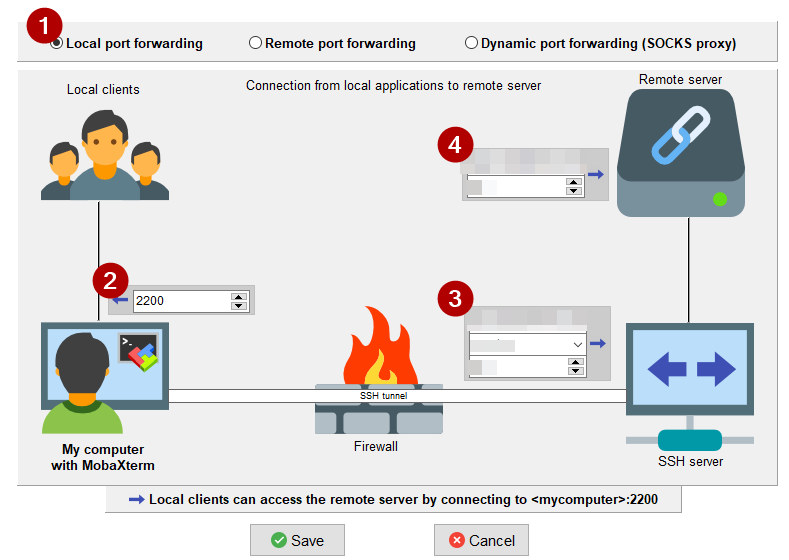
(1) - 보이는 것으로 선택한다.
(2) - 접속하게될 port 번호를 입력한다. 해당 터널링이 활성화 된면 내 컴퓨터에서 127.0.0.1주소에 2200 포트로 접속하게 될것이다.
(3) - 집 컴퓨터의 IP와 계정, 그리고 포트를 넣는다.
예를 들자면, XXX.XXX.XXX.XX(내집 IP 혹은 IPTIME공유기에서 할당받은 주소) / honggildong (집 컴퓨터에 설정한 ssh 계정명, 한글로 해 놓지는 않았겠지?) / 22 (이미 내부 아이피로 포트 포워딩 해 놓으셨겠죠?)
(4) - 3번의 내용과 똑같이 적는다. 3번의 예로 빗대자면 XXX.XXX.XXX.XX / 22 가 되겠다.
다 했으면 save 누르고 목록에 재생버튼눌러 실행시키고 MobaXterm에서 127.0.0.1에 계정은 honggildong 으로 SSH 접속해 본다. 잘 되는가? 안되면 수련을 더 하시요. 참고로 공짜버전 MobaXterm는 2개까지 SSH - 터널링을 지원한다.
VS Code에서 원격 SSH 서버 접속
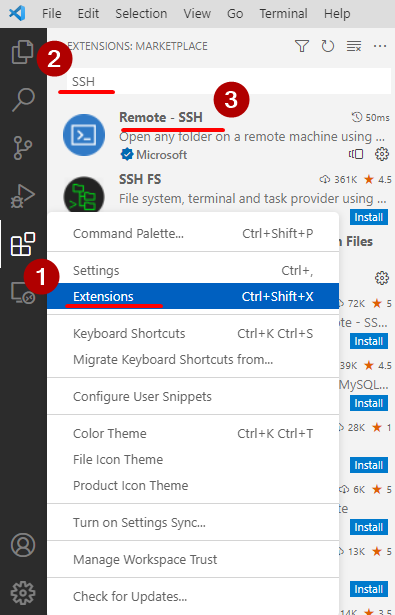
1) "Remote - SSH " Extension 설치
VS Code로 가보자, 서버와 클라이언트 모두 VS Code를 설치하고, "Remote - SSH " Extension을 설치해 놓았는가?
2) SSH 설정
ssh의 settings.json을 연다.
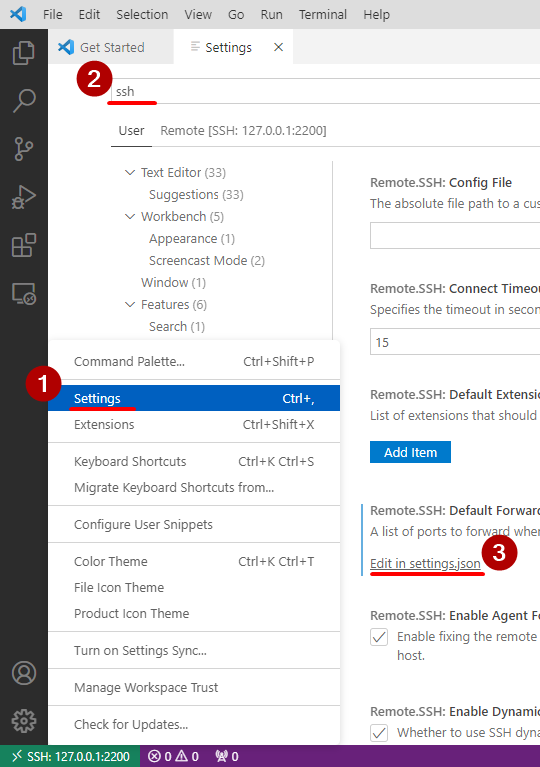
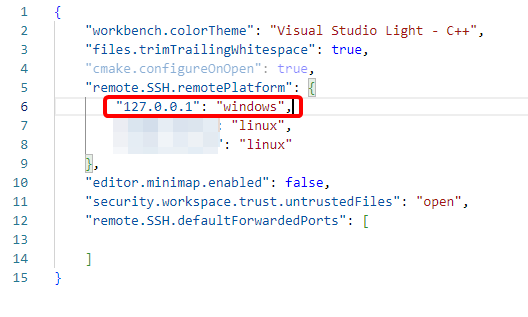
"remote.SSH.remotePlatform"에 접속하게될 127.0.0.1의 플랫폼을 windows로 추가한다.
필자의 경우는 Virtual machine에 Ubuntu를 설치해 로칼로 Linux ssh를 몇번 접속해 봤던터라 127.0.0.1이 linux로 되있어 접속이 불가했던 부분 이었다.
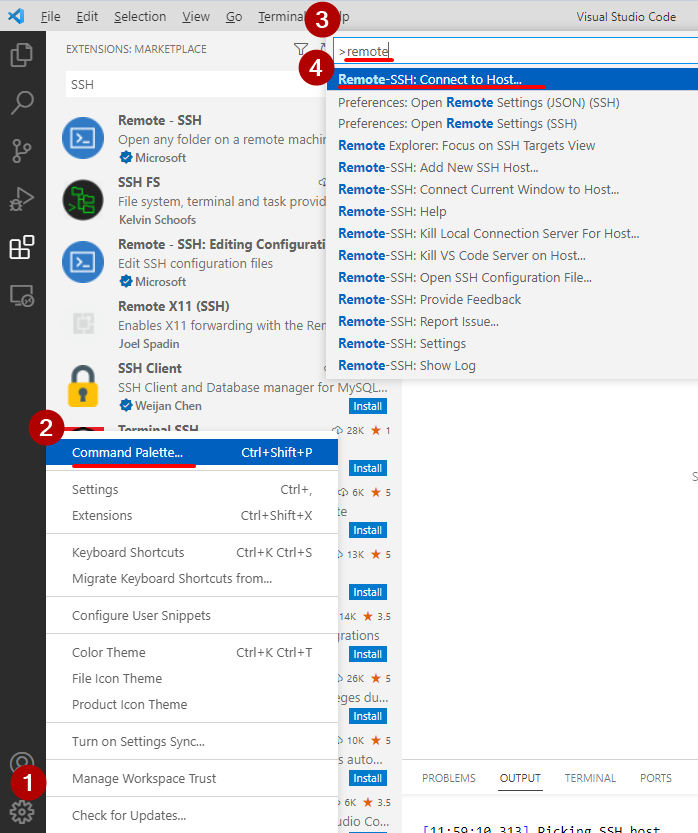
3) SSH Remote 접속