필자는 크롬캐스트 4세대를 TV에 연결해서 잘 사용 중인데요.
TV에 연결된 크롬캐스트에 블루투스 이어폰이나 스피커를 연결하면 디즈니 플러스 동영상에 소리가 나오지 않는 문제 해결방법을 공유하도록 하겠습니다. 요즘 문나이트 재미있게 보고 있는데요?
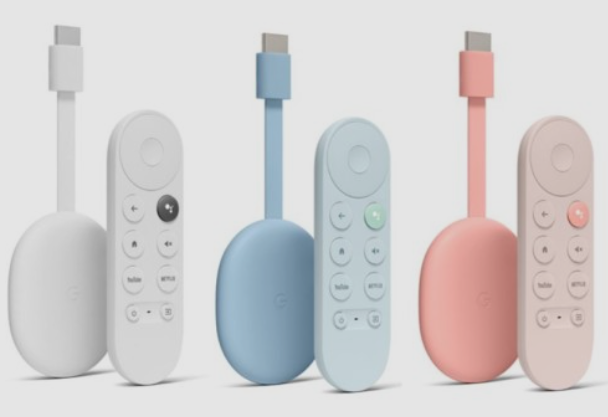

아래에서 4가지 방법을 소개하도록 하겠습니다.
1. SD 화질로 변경
앱 설정에서 데이터 절약 모드로 변경하는 방법입니다. 데이터 절약모드로 설정하면 영상화질이 저품질(SD)로 변경됩니다. 하지만 블루투스 소리가 출력됩니다.
영상 시청하는데 화질이 크게 중요하시 않거나 급하게 블루투스로 시청을 원하신다면 사용해 볼 수 있는 방법입니다.
2. 영상 오디오를 "English [Audio Description]"로 변경
TV의 영상 시청 화면에서 오디오, 자막을 설정하는 버튼을 눌러 오디오를 English [Audio Description]로 변경하는 방법입니다.
영어 오디오에 거부감이 없고 중간중간 등장인물의 행동 양상을 설명하는 부연설명 오디오가 괜찮다면 사용할 수 있는 방법인 듯싶습니다.
다만, 1번의 경우와 다르게 고화질로 설정해도 블루투스 소리가 출력됩니다.
3. 영상 재생 중간에 블루투스 이어폰 연결하기
이 방법은 저만 블루투스 오디오가 출력되는지 모르겠습니다.
크롬캐스트에 한번 블루투스 이어폰을 연결하면, 이후 블루투스 이어폰의 전원을 켜면 일반적으로 마지막에 연결했던 장치로 블루투스 오디오가 자동 연결됩니다.
해서, 일반 스피커(TV 스피커)에서 소리가 나오도록 영상을 재생되는 중간에 블루투스 이어폰을 켜서 자동 연결되도록 합니다. 그러면 블루투스 이어폰으로 영상 소리가 출력됩니다.
4. 디즈니 플러스 앱에서 크롬캐스트로 미러링 하기
핸드폰의 디즈니 플러스 앱에서 크롬캐스트로 미러링 버튼을 누르면 핸드폰에서 재생 선택한 동영상이 크로 캐스트에서 재생되도록 하는 기능이 있습니다. 저는 3번 방법과 이 방법을 주로 이용합니다. 방법은 아래와 같습니다.
1) 크롬캐스트 [설정 > 화면 및 소리]에서 맨 밑에 "서라운드 사운드"를 끕니다.
2) 크롬캐스트가 연결된 와이파이 인터넷으로 핸드폰도 접속합니다.
3) 핸드폰 디즈니 플러스 앱에서 크롬캐스트로 공유하기를 설정합니다.
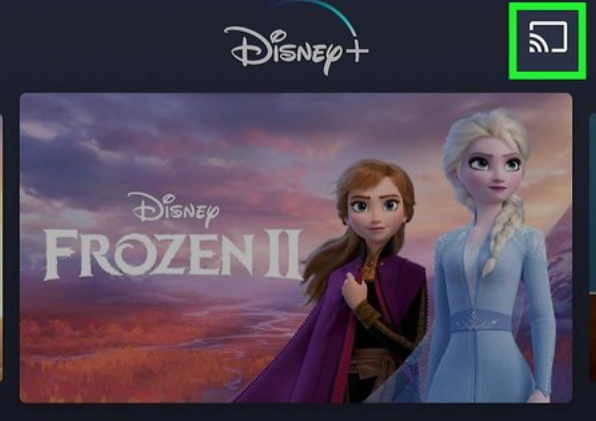
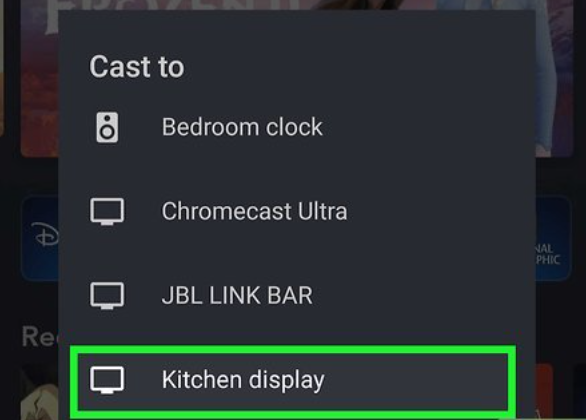
4) 디즈니 플러스 앱에서 동영상 재생 합니다.
이때 핸드폰은 재생 관련한 리모컨 모드로 변경되고 영상은 크롬캐스트로 출력됩니다.